
Vodič
InDesign: izvoz PDF-a za štampu
Ažurirano: 26. 10. 2026. · Zahteve konkretnog posla potvrđuje priprema.
Sačuvajte izvorni dokument i izvezite odvojenu proizvodnu kopiju. Nazivi panela mogu se razlikovati po verziji; stvarna podešavanja proverite prema poslu.
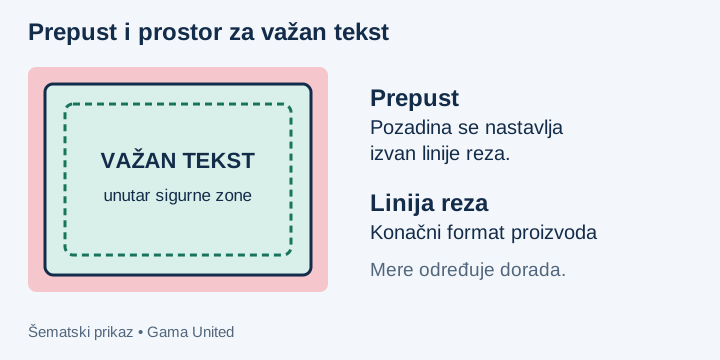
- 1U Document Setup proverite završni format i bleed. U Links proverite slike i Effective PPI; uklonite missing/modified link probleme i overset text.
- 2File → Export → Adobe PDF (Print). U General izaberite dogovoreni PDF/X preset, često PDF/X-4, i Pages umesto Spreads za obične stranice publikacije.
- 3Compression podesite prema vrsti slika i konačnom formatu. Fotografije, sive i jednobitne slike imaju odvojena podešavanja.
- 4Marks and Bleeds: Use Document Bleed Settings kada su mere dokumenta tačne. Printer’s Marks uključite samo prema zahtevu pripreme.
- 5Output: izaberite dogovorenu Color Conversion i Destination postavku. Convert to Destination (Preserve Numbers) može čuvati neke CMYK vrednosti, pa nije univerzalna konverzija svih objekata.
- 6Proverite fontove, spot kanale i overprint. Izvezite bez lozinke, sa sačuvanim živim transparencijama kada dogovoreni PDF/X-4 tok to podržava.
- 7Otvorite PDF, pregledajte sve strane, Output Intent, fontove i box-ove. Pokrenite kontrolu, a zatim uporedite sa odobrenim izgledom.
Tehničke reference
Povezane teme
Proverite svoj PDF odmah
Besplatna preflight kontrola u browseru — fajl se ne šalje na server.