
Vodič
CorelDRAW: Publish to PDF i provera izlaza
Ažurirano: 26. 10. 2026. · Zahteve konkretnog posla potvrđuje priprema.
CorelDRAW nudi više PDF stilova. Izaberite onaj koji odgovara dogovorenom štamparskom toku i proverite njegova pojedinačna podešavanja.
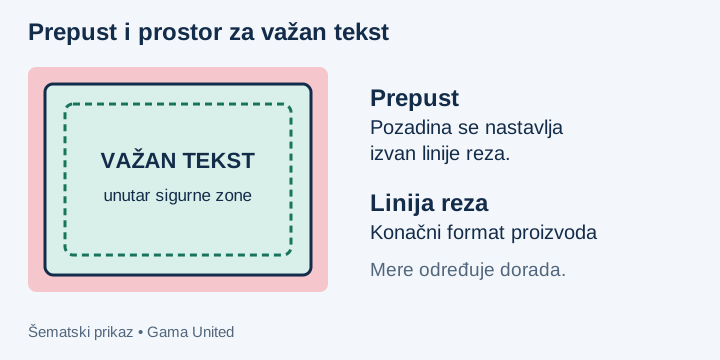
- 1Podesite završne dimenzije stranica i stvarni prepust. Proverite uvezene slike, fontove, tekst i posebne kanale dorade.
- 2File → Publish to PDF, odnosno odgovarajući Export to PDF u vašoj verziji. U Settings proverite opseg stranica i izabrani preset.
- 3Koristite dogovoreni PDF/X preset, uključujući PDF/X-4 ako ga verzija i tok podržavaju. Naziv „Prepress” nije sam po sebi potvrda odgovarajućeg ICC-a i svih proizvodnih zahteva.
- 4Color: proverite Output colors, ugrađivanje profila i tretman spot boja. Convert spot colors ne uključujte kada su potrebne posebne boje ili tehnički kanali.
- 5Objects: potvrdite ugrađivanje fontova i rezoluciju/kompresiju slika. Prepress: podesite Bleed Limit i potrebne oznake prema nalogu.
- 6Overprint crne ne uključujte automatski za sve objekte. Izvezite PDF bez zaštite lozinkom i sačuvajte CDR izvor.
- 7U nezavisnom PDF pregledu proverite format, tekst, transparencije i separacije. Zatim pokrenite PDF kontrolu.
Tehničke reference
Povezane teme
Proverite svoj PDF odmah
Besplatna preflight kontrola u browseru — fajl se ne šalje na server.