
Vodič
Canva: PDF Print, prepust i boje
Ažurirano: 26. 10. 2026. · Zahteve konkretnog posla potvrđuje priprema.
Canva može izvesti PDF za štampu, a dostupnost CMYK opcije zavisi od plana. Izvoz treba proveriti prema stvarnom zahtevu proizvoda.
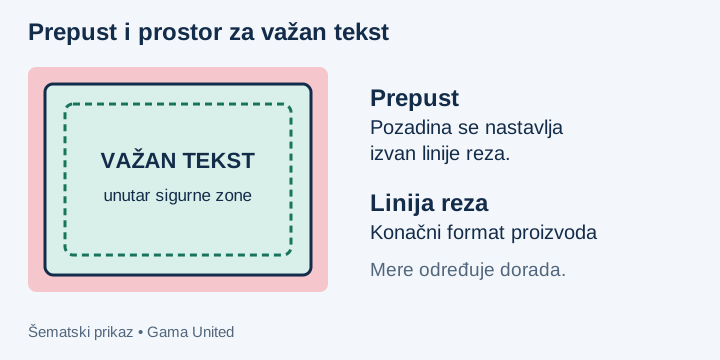
- 1Podesite završni format dizajna. U prikazu uključite print bleed i produžite elemente koji idu do reza; tekst držite unutar sigurnosne zone.
- 2Share → Download → PDF Print. Izaberite potrebne strane u ispravnom redosledu.
- 3Za proizvod sa prepustom uključite odgovarajuću opciju Crop marks and bleed. Pošto Canva ovu opciju može objediniti, naglasite pripremi da PDF sadrži oznake i proverite stvarni završni format.
- 4Ako je CMYK opcija dostupna i tražena za posao, izaberite je. Ako nije dostupna, pošaljite RGB PDF Print sa jasnom napomenom za kontrolisanu konverziju u pripremi.
- 5Nemojte pretpostaviti da CMYK izvoz automatski koristi baš traženi FOGRA profil ili da je PDF validan PDF/X. To se proverava u gotovom fajlu.
- 6Flatten PDF uključite samo kada je potrebno za dogovoreni tok, pa uporedite tekst, kvalitet slika i izgled. Ne koristite ovu opciju kao zamenu za sve preflight kontrole.
- 7Preuzeti PDF otvorite i proverite svaku stranu, fontove, efektivnu rezoluciju i prepust. Za složene tehničke separacije ili posebnu doradu usaglasite fajl sa pripremom.
Tehničke reference
Povezane teme
Proverite svoj PDF odmah
Besplatna preflight kontrola u browseru — fajl se ne šalje na server.